
基于Bitdeer AI Cloud 上安装与配置 OpenClaw指南
OpenClaw 是一个功能强大的 AI Agent 框架,可用于构建具备多种能力的智能助手,支持 Web 搜索、代码执行以及与多种 AI 模型的集成。基于 Bitdeer AI Cloud,OpenClaw 可在云端部署,支持灵活的资源配置与按使用量计费模式,团队无需长期硬件投入即可高效运行 AI Agent。
本文将详细介绍如何在 Bitdeer AI Cloud 上部署 OpenClaw,并完成相关配置,通过实际示例展示如何构建一个可交互、可持续运行的 AI 助手服务。
前置条件
在开始部署前,请确保已具备以下条件:
- 一个有效的 Bitdeer AI Cloud 账号
- 基本的 Linux 命令行操作经验
- 一个 Telegram 账号(用于 Bot 集成)
步骤一:创建 Bitdeer AI Cloud 实例
订购虚拟机实例
登录 Bitdeer AI Cloud 控制台,创建并订购一个新的虚拟机实例。
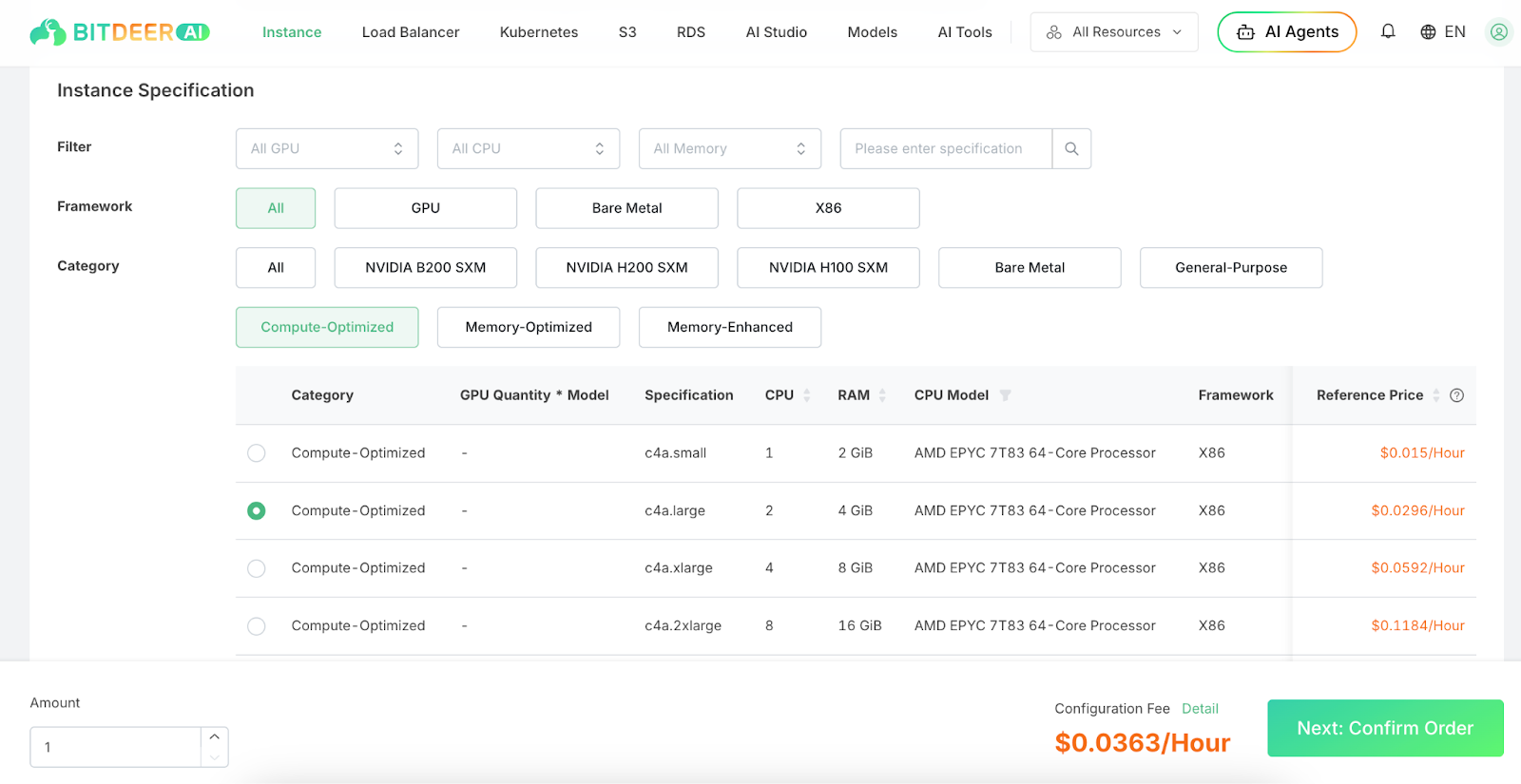
推荐实例配置如下:
- CPU:不少于 2 核
- 内存(RAM):至少 4 GB
- 存储:不少于 20 GB SSD
- 操作系统:Ubuntu 20.04 或更高版本
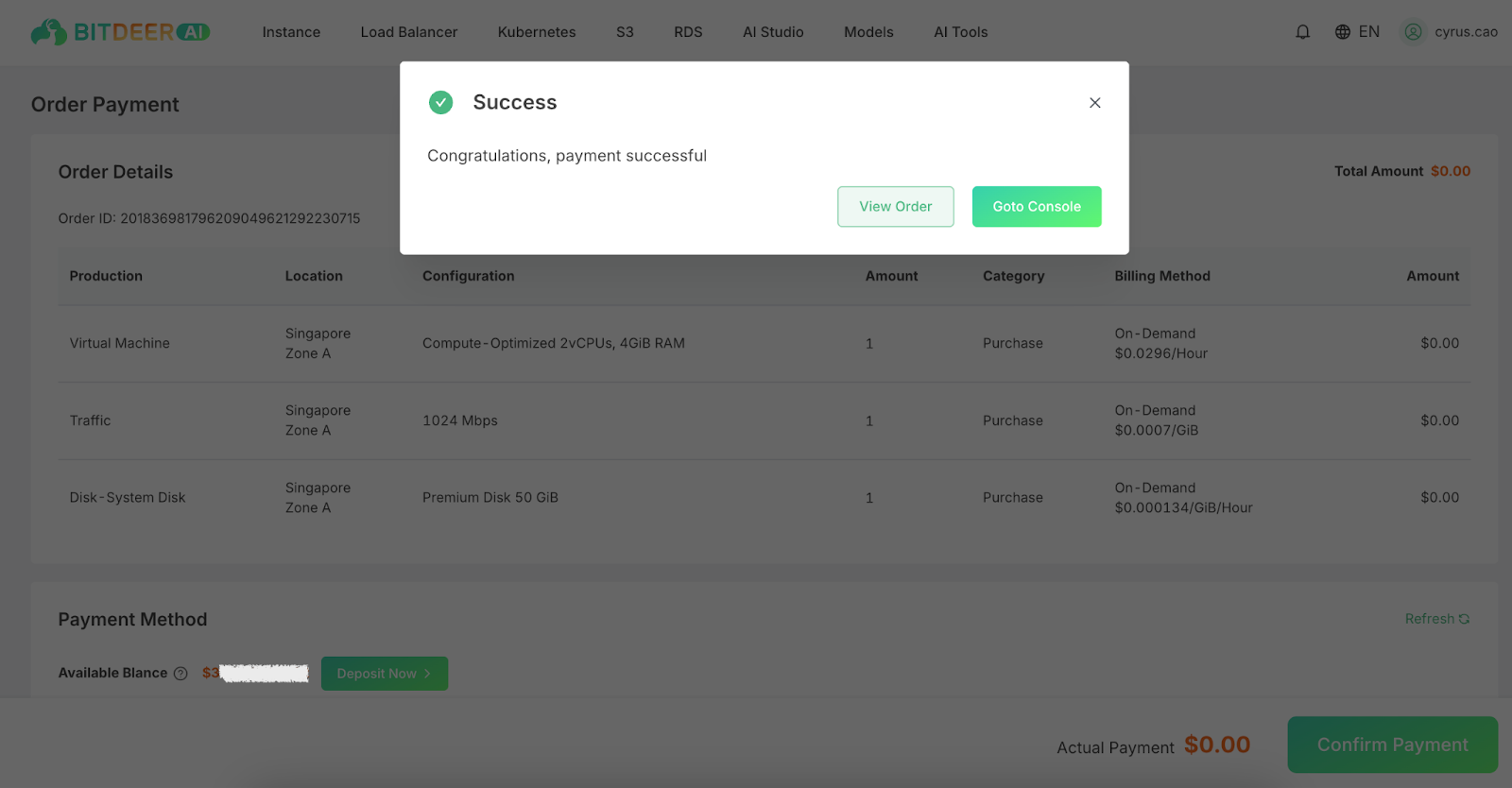
提交订单后,请等待实例完成自动部署。
访问实例
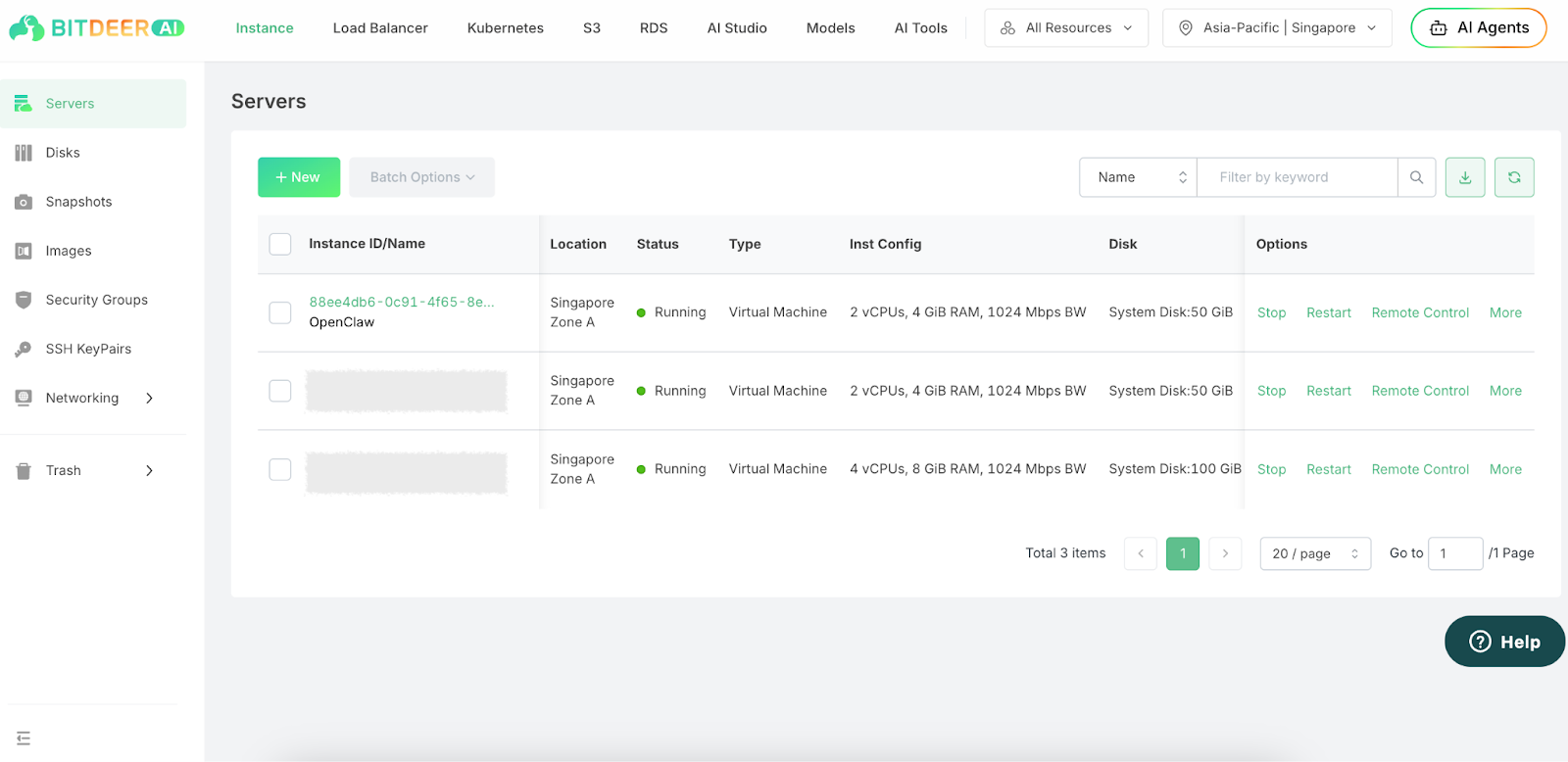
实例状态变为 Running 后,即可通过 SSH 方式连接到服务器:
ssh username@your-instance-ip
步骤二:安装 OpenClaw
快速安装
OpenClaw 提供了一行式安装脚本,可自动处理全部依赖项。请在服务器终端中执行:
curl -fsSL https://openclaw.ai/install.sh | bash -s -- --no-onboard
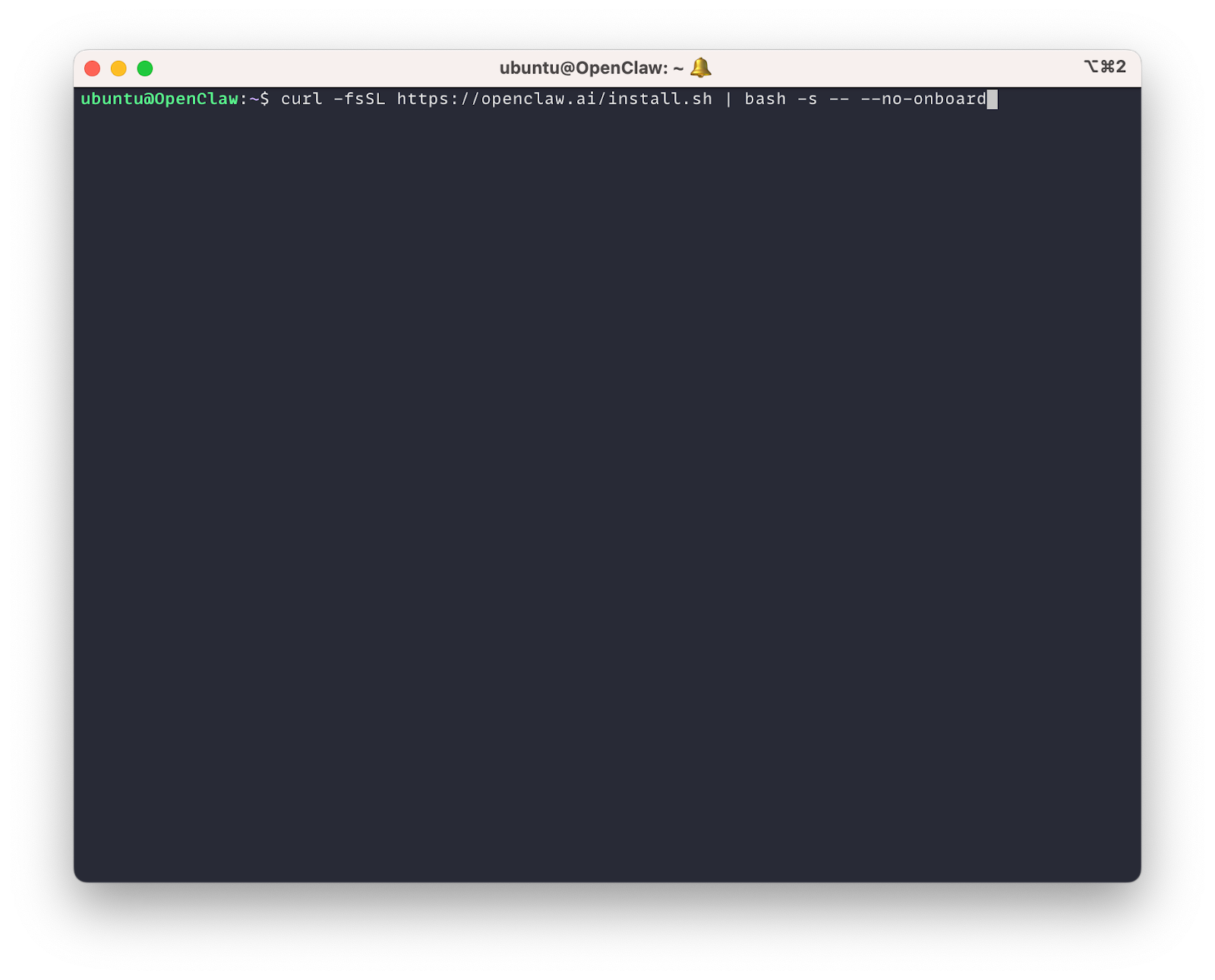
该命令将自动完成以下操作:
- 安装所需的系统依赖
- 配置 Node.js 运行环境
- 安装 OpenClaw 主程序
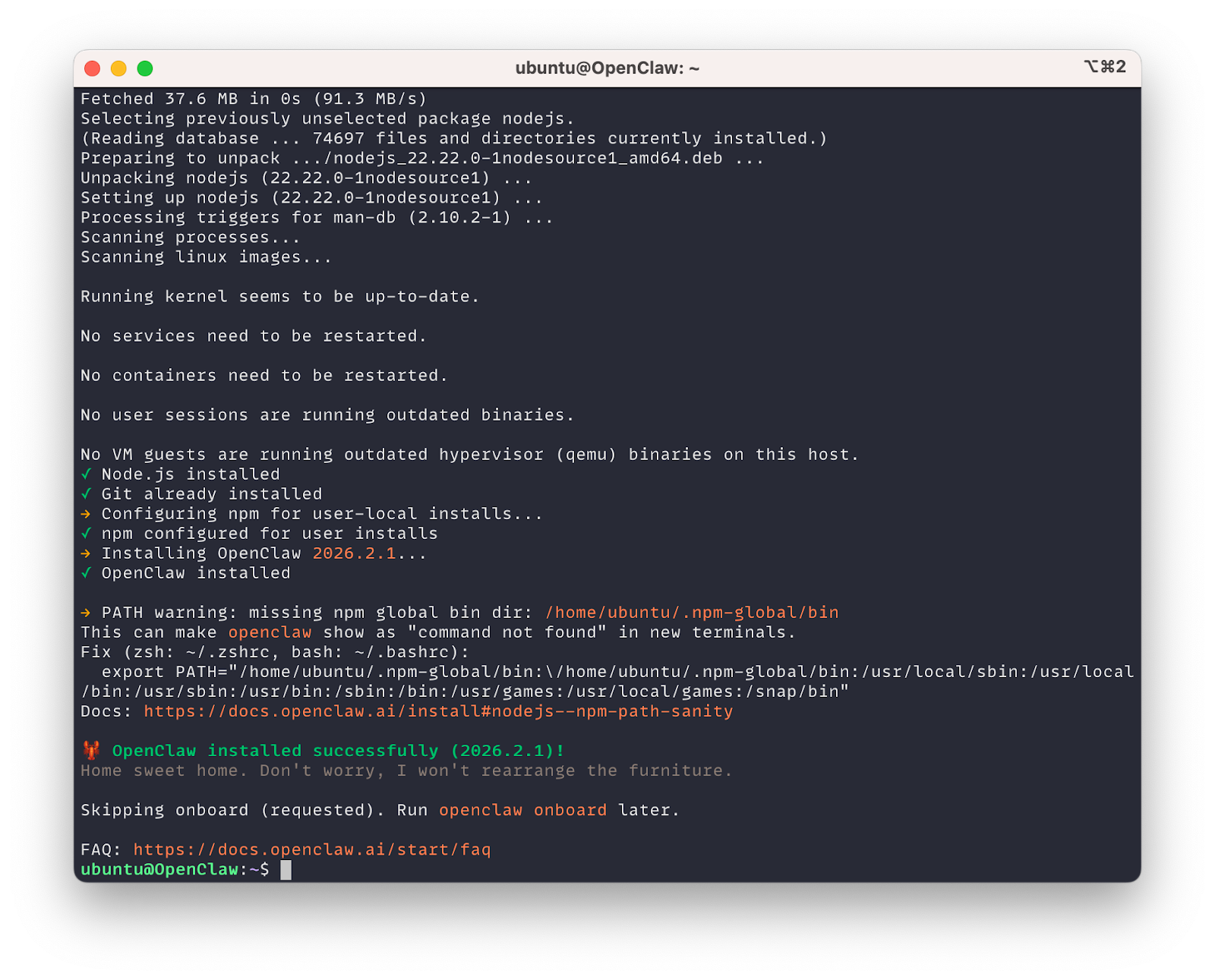
安装完成后,可通过以下命令验证是否安装成功:
openclaw --version
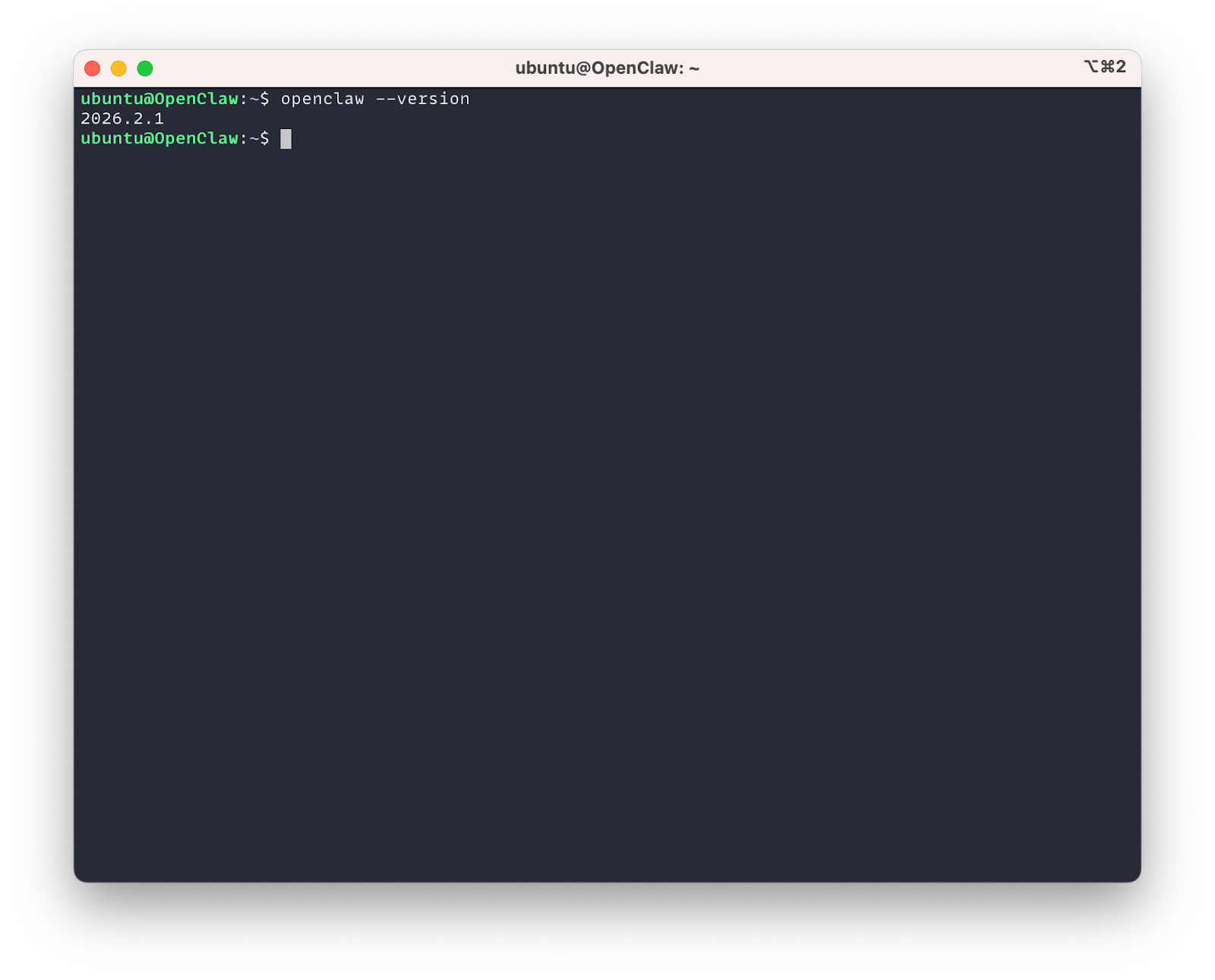
💡 常见问题提示
如果出现 openclaw: command not found 错误,请执行以下操作之一:
source ~/.bashrc
# Or manually add to PATH if necessary
export PATH="$HOME/.npm-global/bin:$PATH""
步骤三:配置 OpenClaw
初始化配置
运行 OpenClaw 初始化向导,用于生成基础配置结构:
openclaw setup
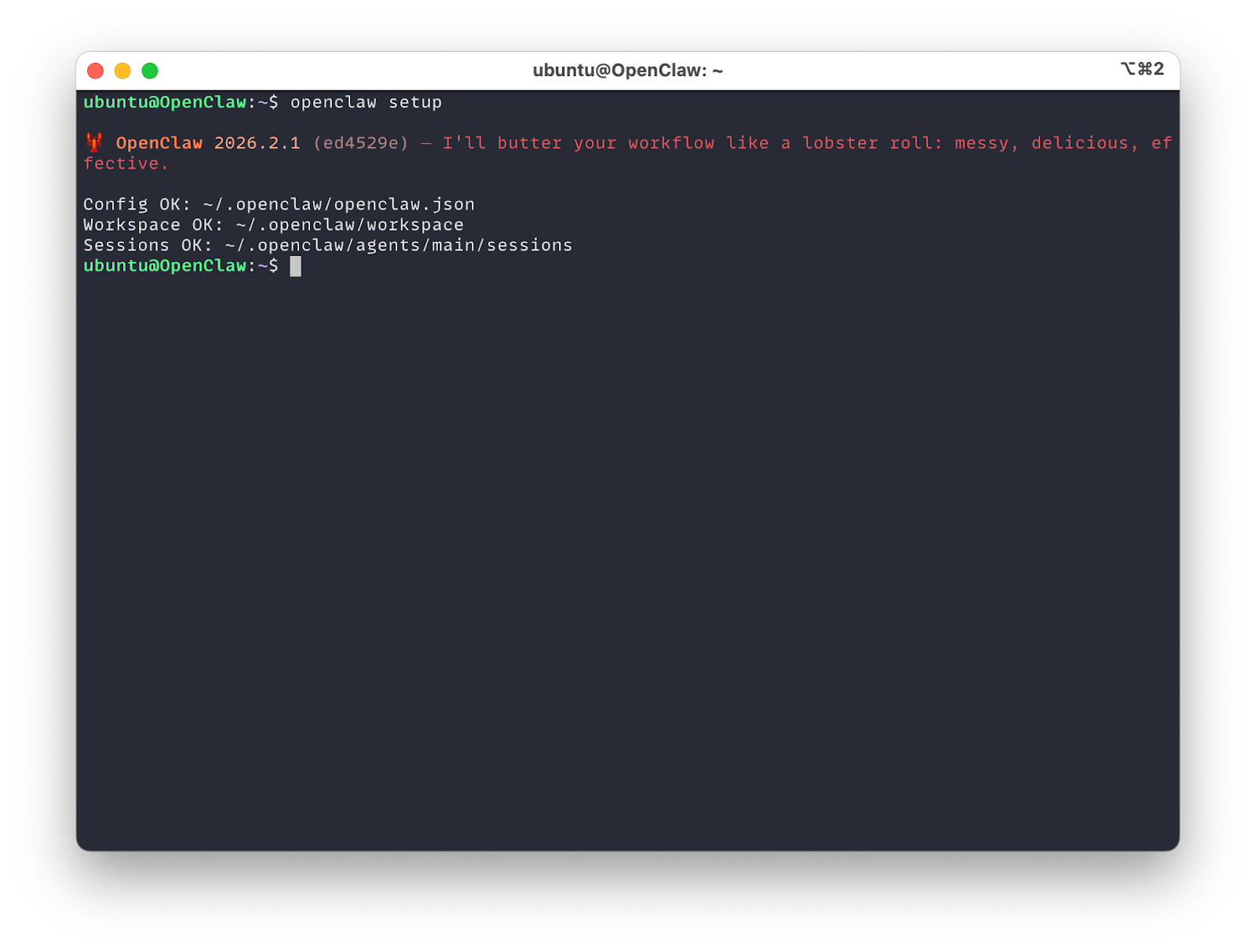
该命令将在用户目录下创建默认的 OpenClaw 配置文件与工作目录。
配置 AI 模型
完成初始化配置后,请编辑 OpenClaw 的配置文件以添加 AI 模型相关设置:
vim ~/.openclaw/openclaw.json
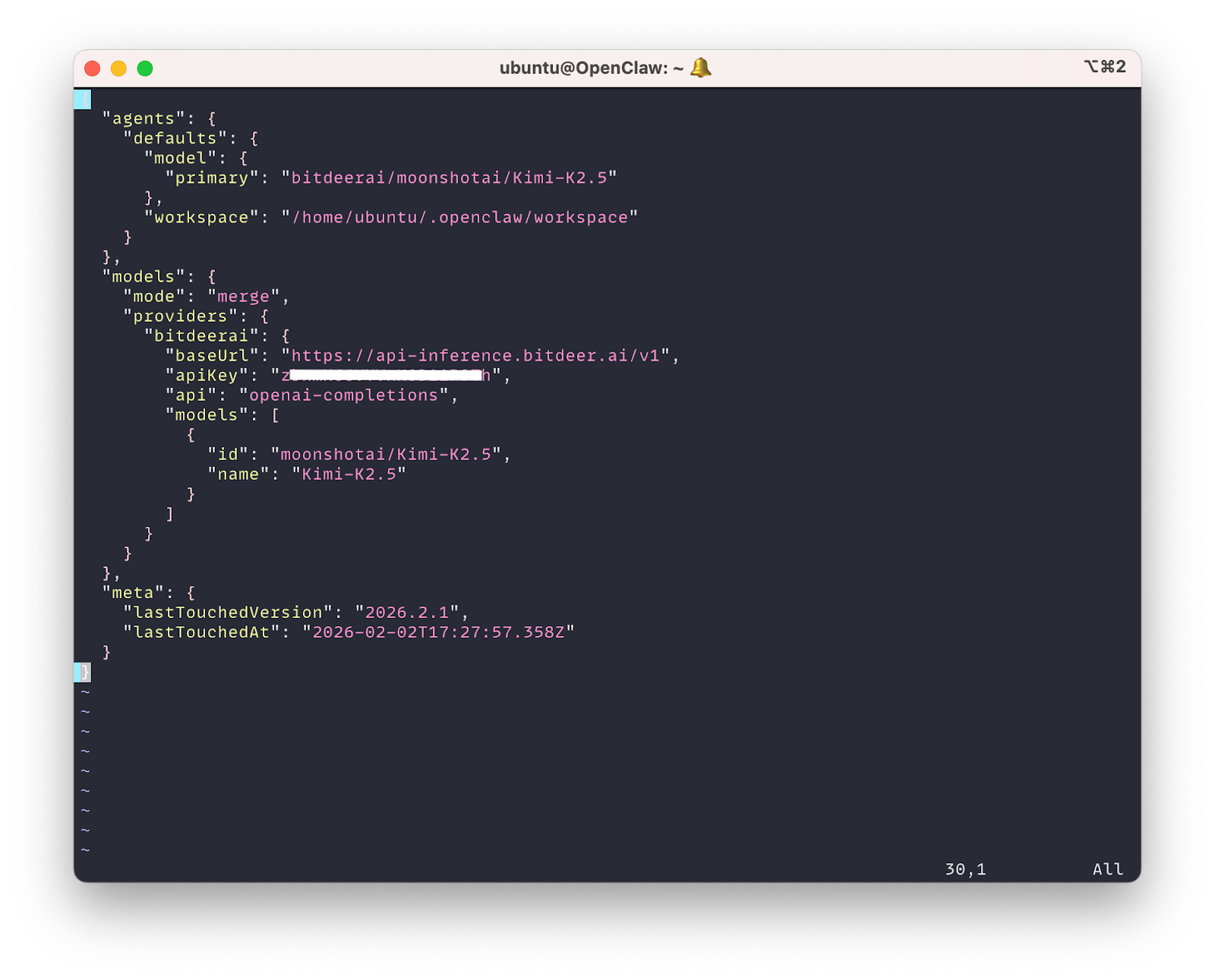
示例配置如下(仅展示关键部分):
{
  "agents": {
    "defaults": {
      "model": {
        "primary": "bitdeerai/moonshotai/Kimi-K2.5"
      },
      "workspace": "/home/ubuntu/.openclaw/workspace"
    }
  },
  "models": {
    "mode": "merge",
    "providers": {
      "bitdeerai": {
        "baseUrl": "https://api-inference.bitdeer.ai/v1",
        "apiKey": "your-api-key-here",
        "api": "openai-completions",
        "models": [
          {
            "id": "moonshotai/Kimi-K2.5",
            "name": "Kimi-K2.5"
          }
        ]
      }
    }
  }
}
请将 your-api-key-here 替换为你自己的 Bitdeer API Key。
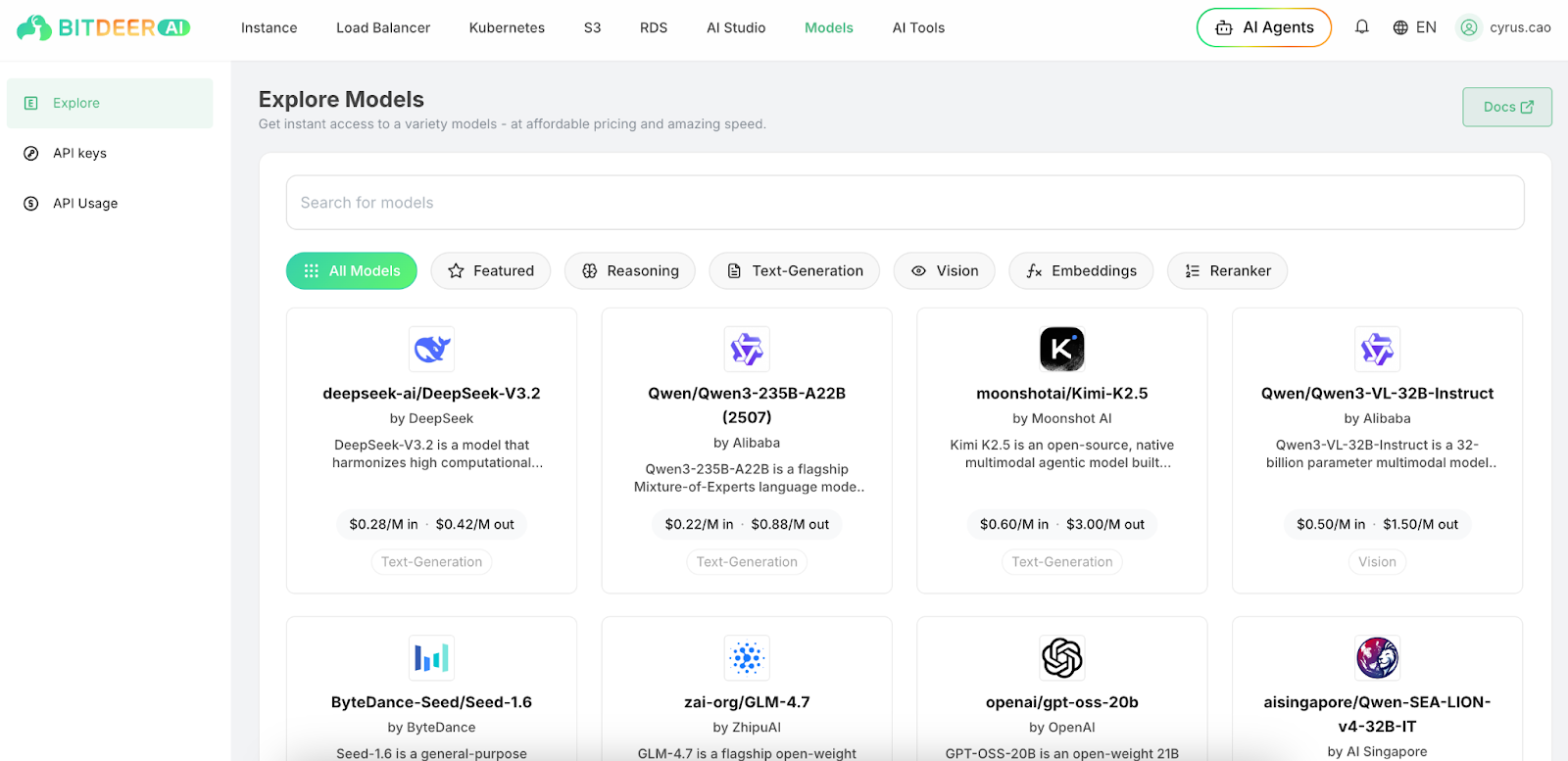
你可以在模型部分查看更多详情内容:
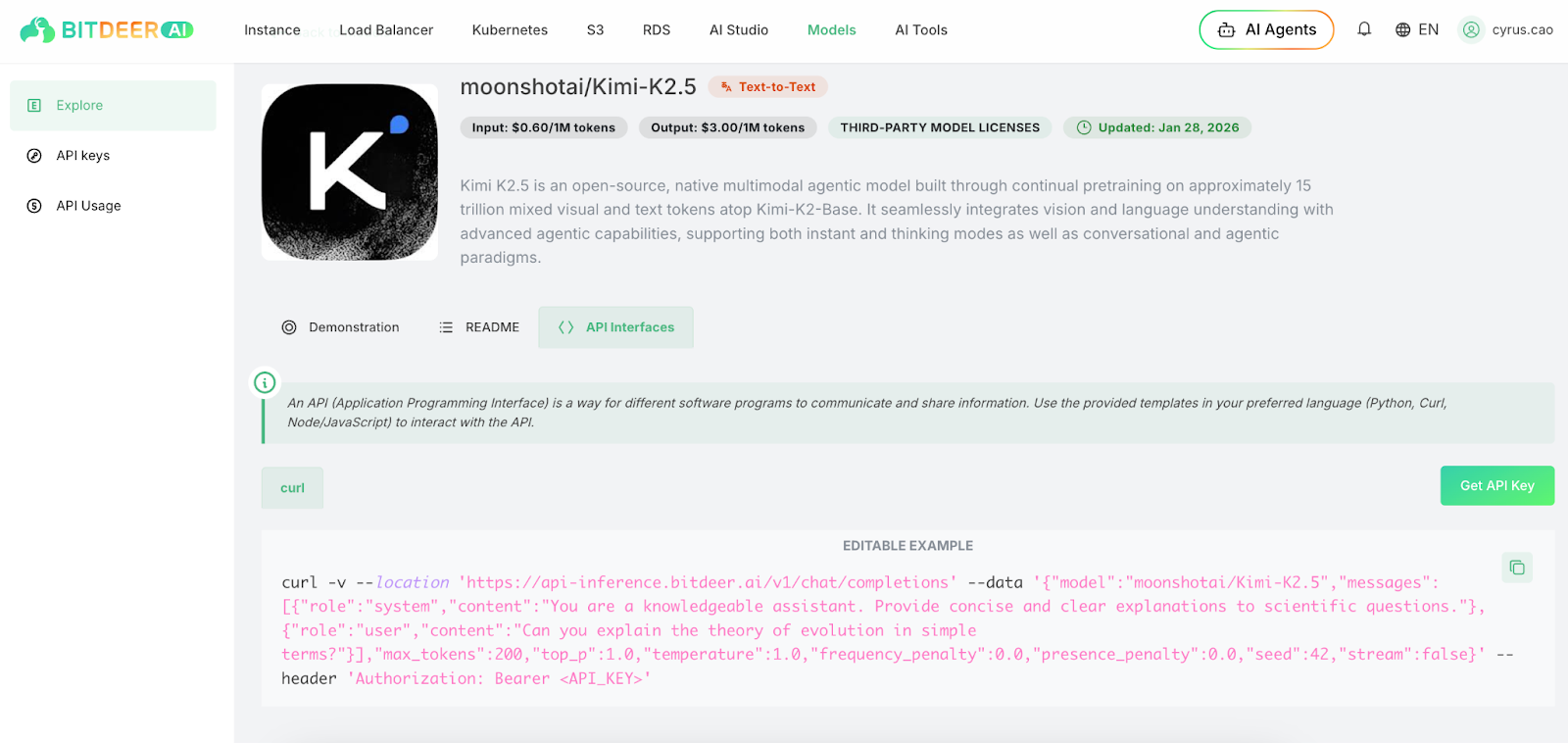
获取 Bitdeer AI Cloud API Key
获取 API Key 的步骤如下:
- 登录 Bitdeer AI Cloud 控制台
- 进入 Models → API Keys 页面
- 点击 Generate API Key
- 复制并妥善保存生成的 Key
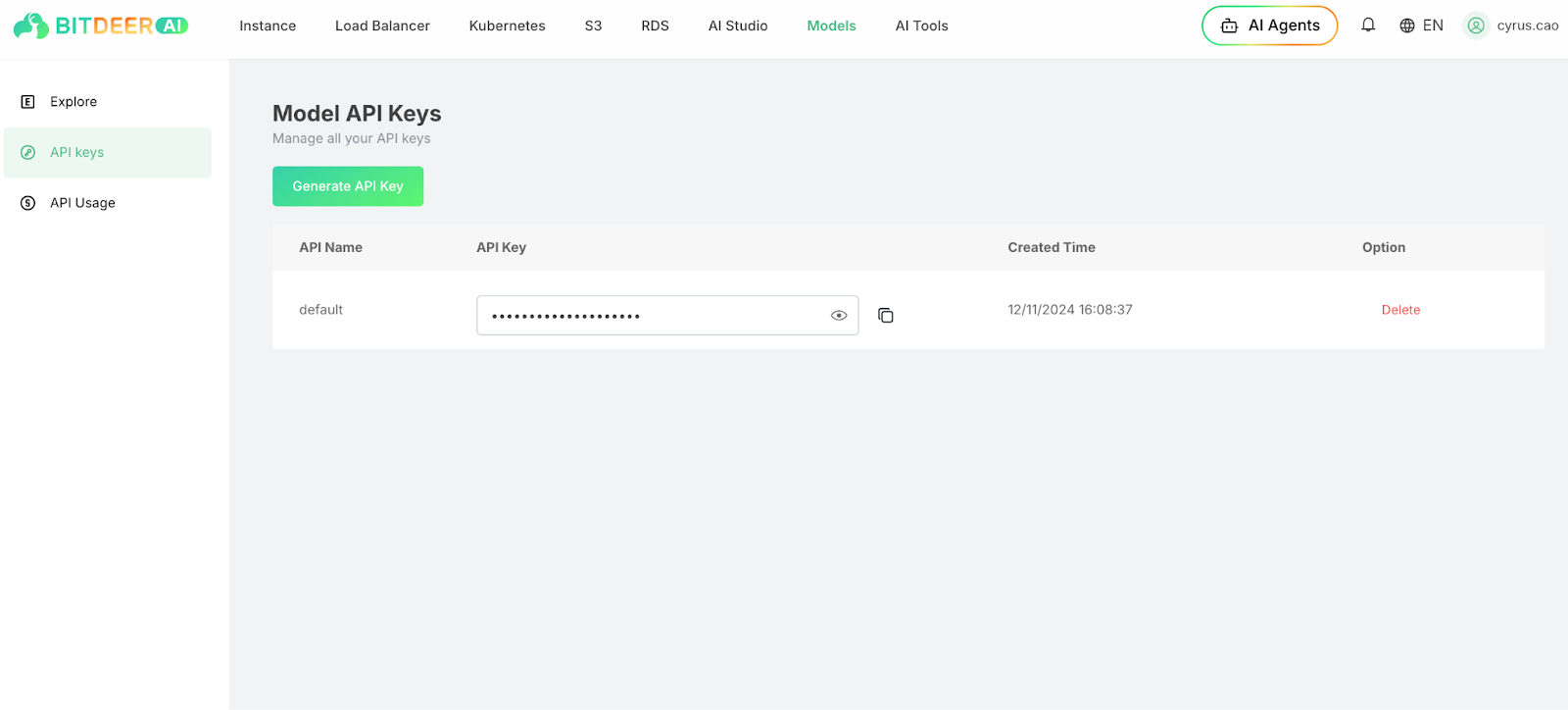
⚠️ 重要提示:请勿将 API Key 提交到版本控制系统中。
验证模型配置
完成模型配置后,可通过列出可用模型来验证配置是否正确:
openclaw models list
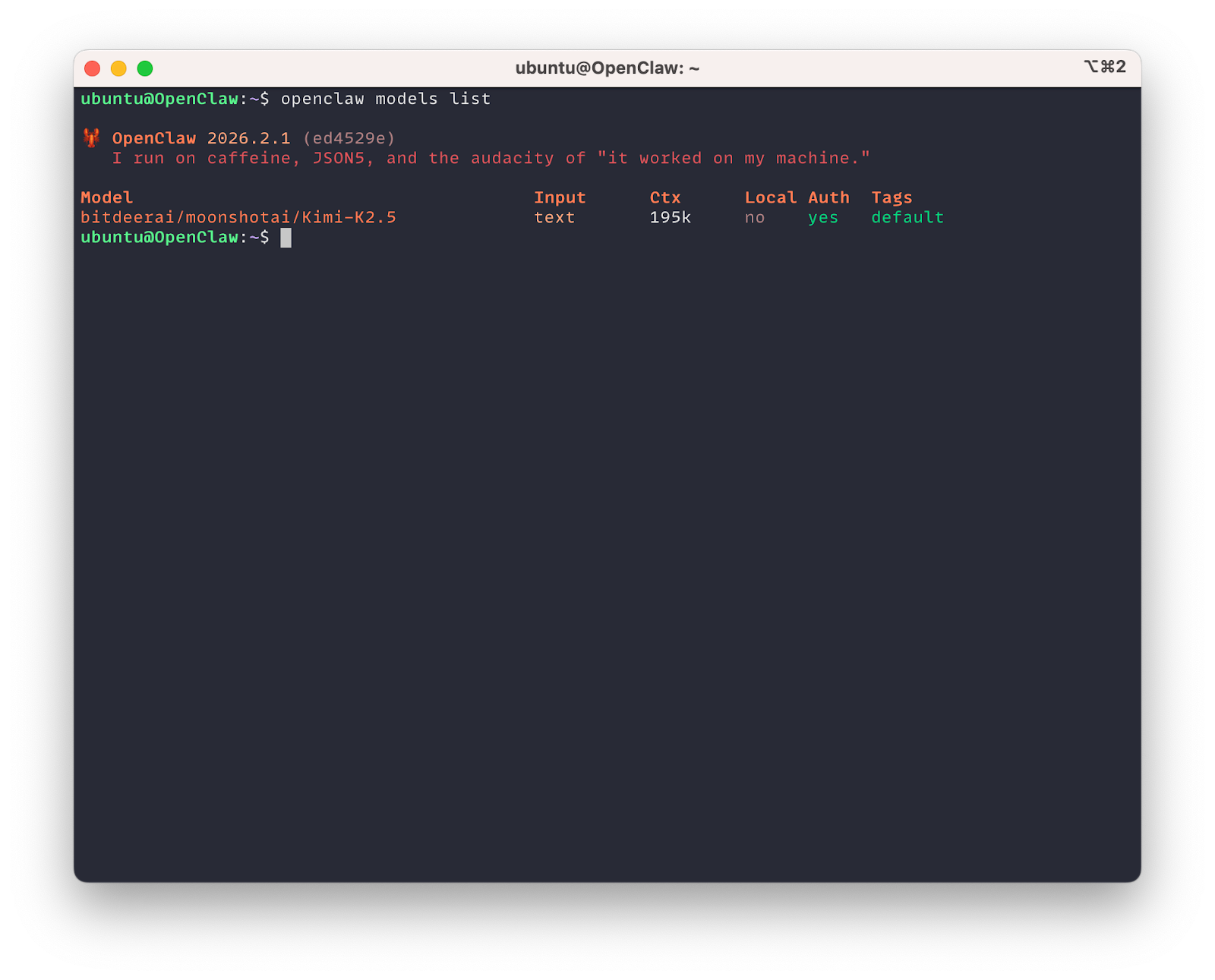
系统将返回当前已配置模型及其状态。
完成 Onboarding 流程
运行快速引导流程以完成 OpenClaw 服务初始化:
openclaw onboard --flow quickstart
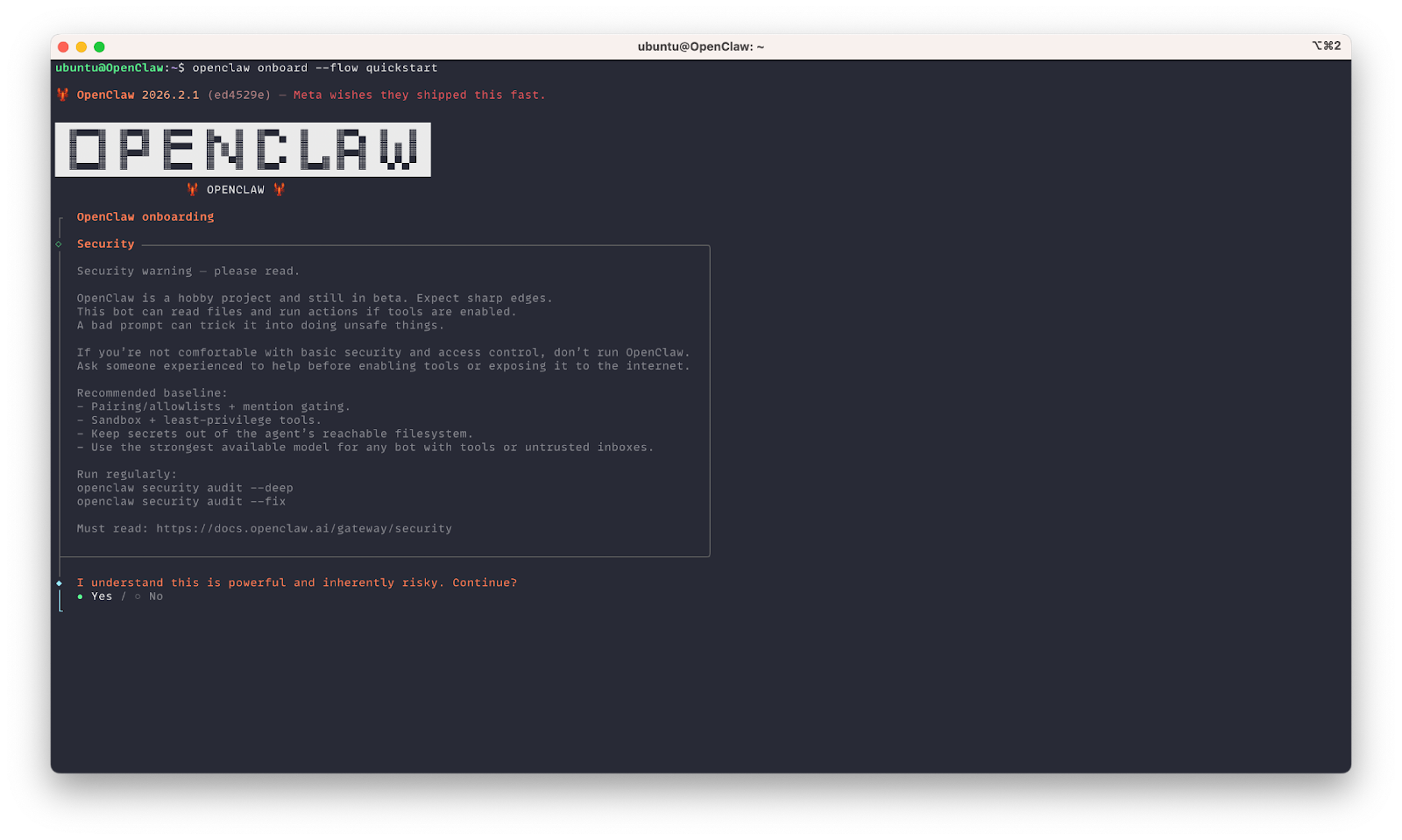
集成 Telegram
在引导过程中,请选择 Telegram 作为通信渠道,并输入你的 Telegram Bot Token。
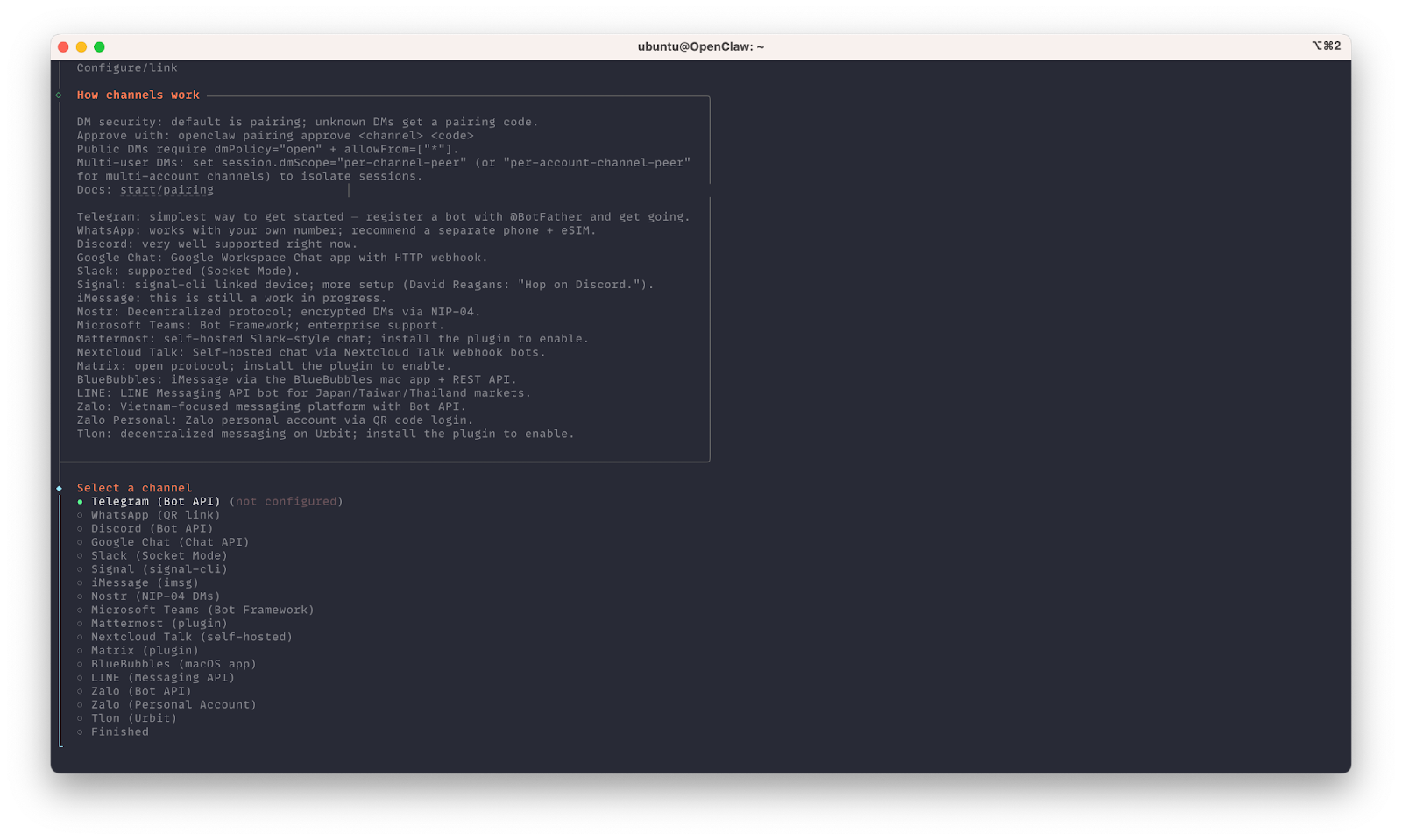
完成后,OpenClaw 服务将自动在后台运行。
访问 OpenClaw 控制面板 (可选)
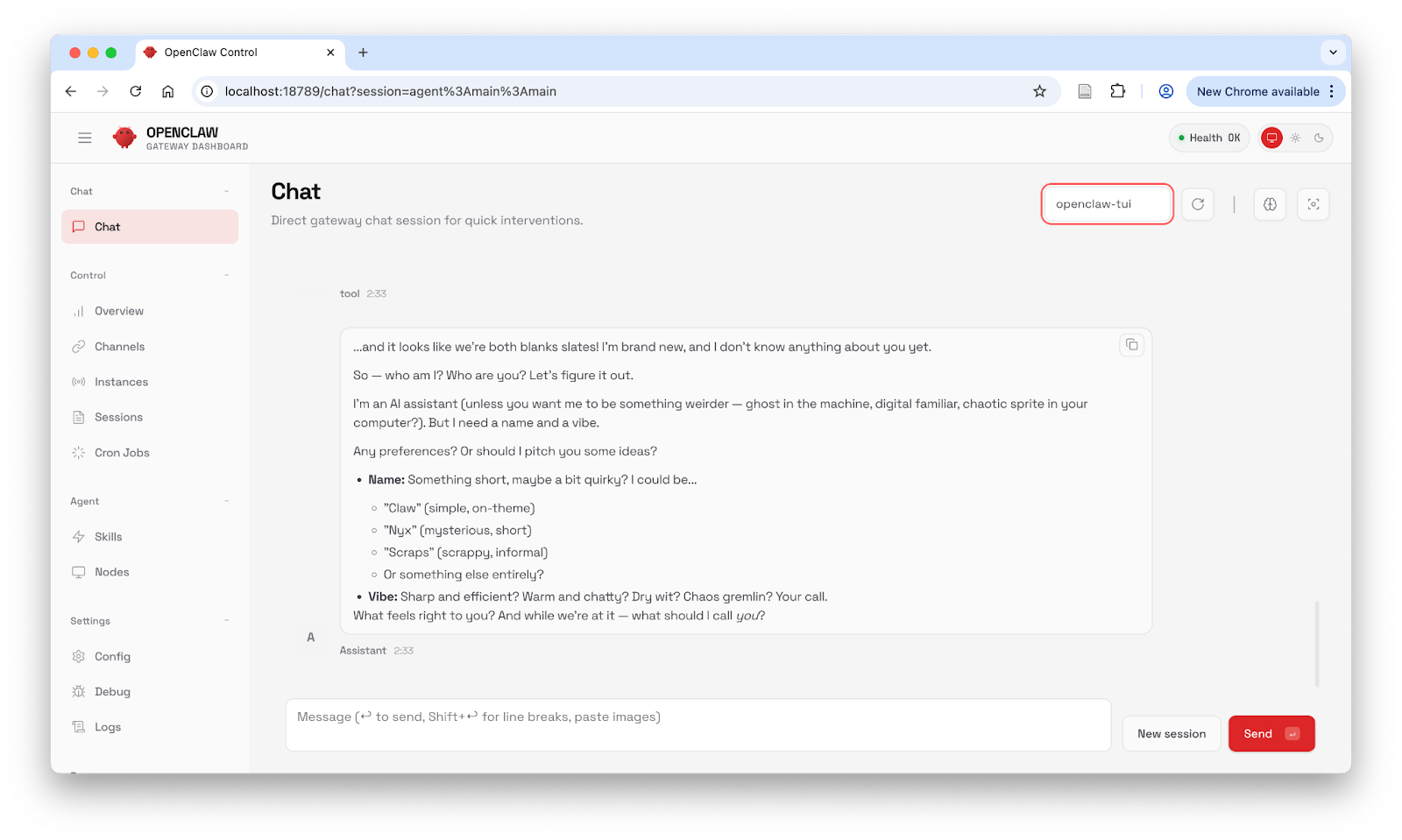
如果你希望通过 Web 界面访问 OpenClaw 控制面板,可以先建立一个 SSH 隧道,并使用网关令牌(gateway token)进行访问。
首先,请在配置文件中查找你的 gateway token:
cat ~/.openclaw/openclaw.json
示例配置段落:
{
  "gateway": {
    "mode": "local",
    "auth": {
      "mode": "token",
      "token": "your-gateway-token"
    },
    "port": 18789
  }
}
建立 SSH 隧道,在本地计算机上执行:
# Run this on your local machine
ssh -L 18789:localhost:18789 username@your-instance-ip
随后在浏览器中访问:
http://localhost:18789?token=your-gateway-token
Step 4: 步骤四:与 Telegram 配对
绑定 Telegram 聊天
- 在 Telegram 中打开你的 Bot
- 发送 /start 命令
- Bot 将返回一个配对码
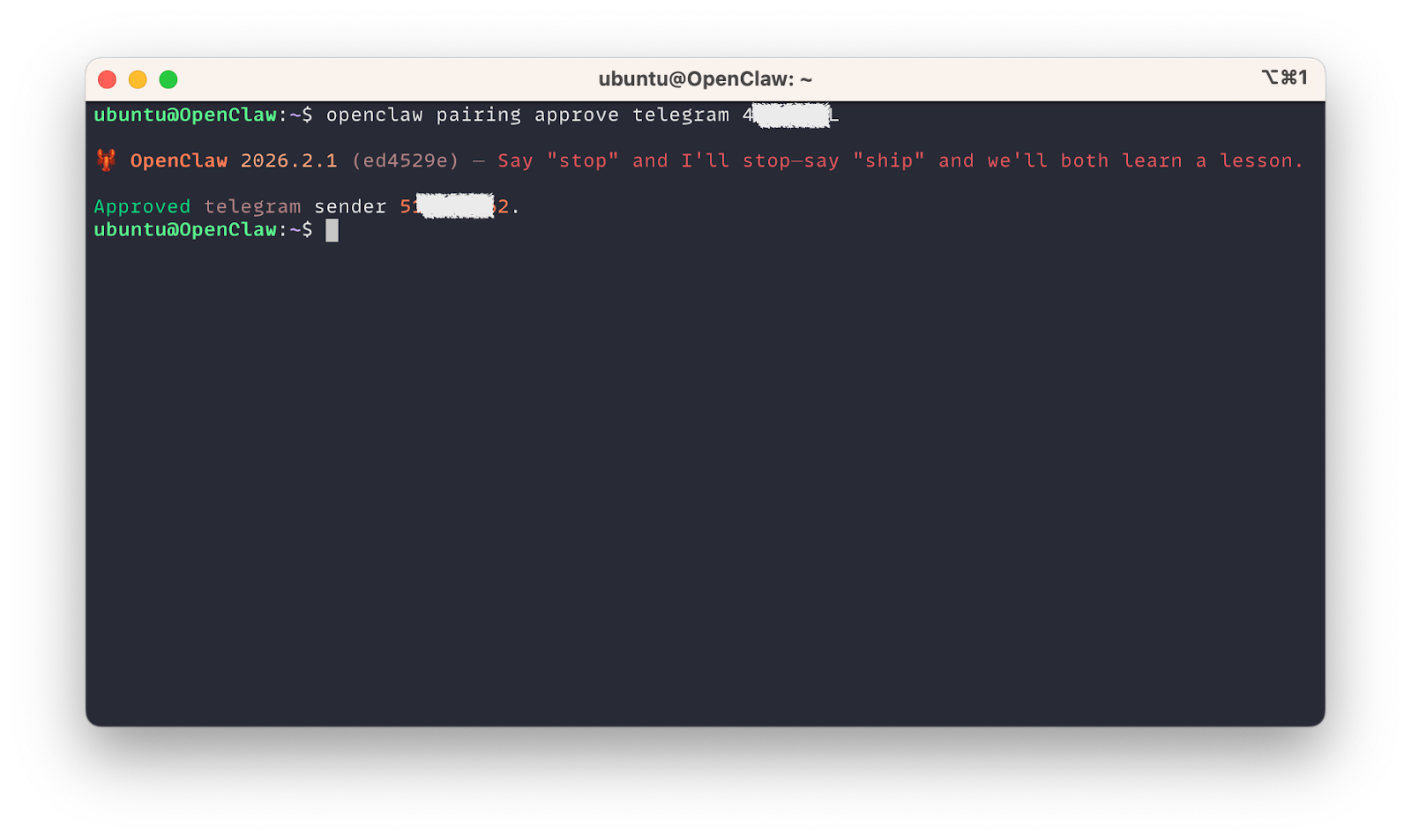
- 在服务器终端中执行:
openclaw pairing approve telegram <pairing-code>
交互功能说明
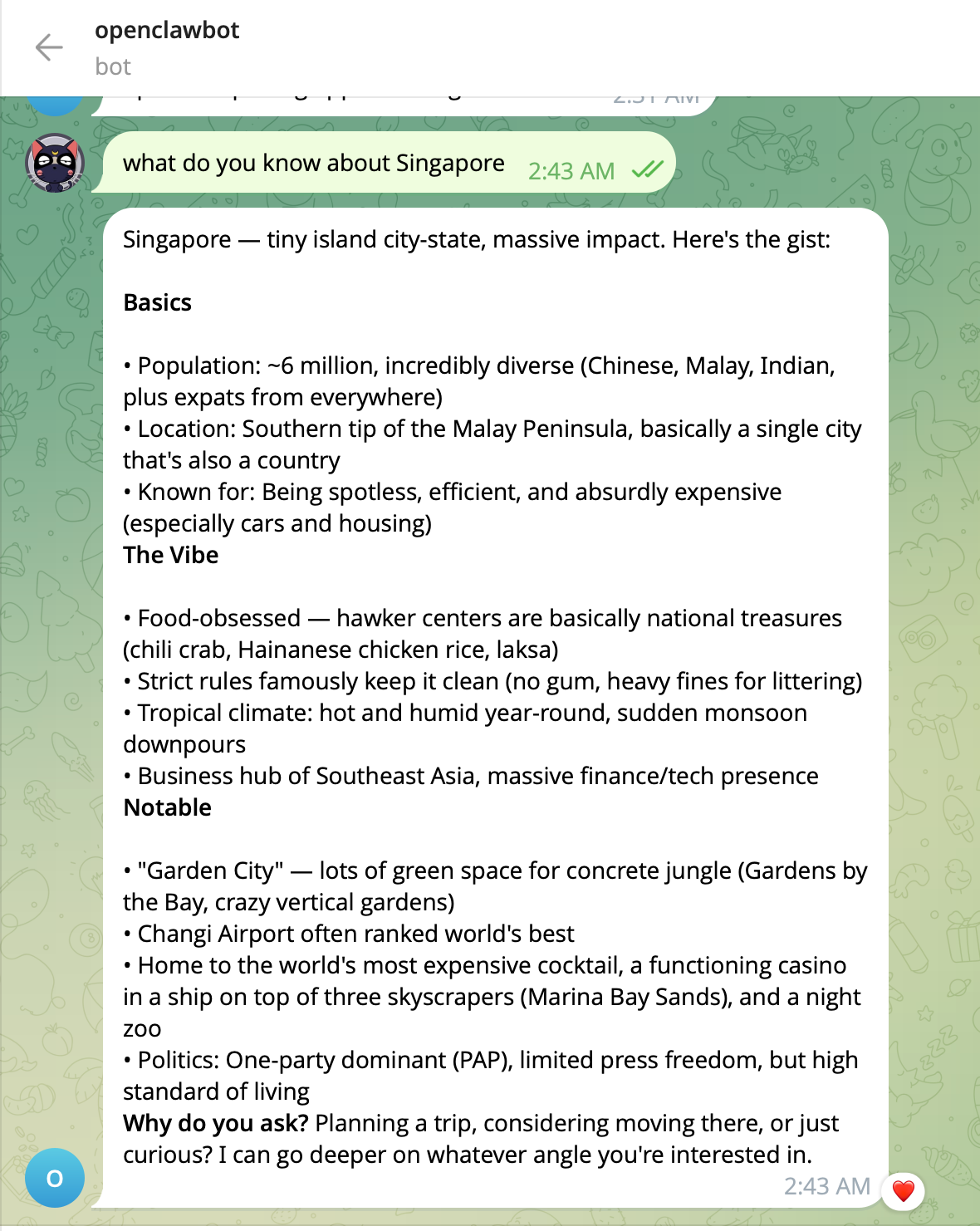
配对成功后,Telegram Bot 可执行以下功能:
- 基于已配置模型回答问题
- 执行 Web 搜索
- 运行代码(沙箱环境)
- 处理文件上传
- 保持上下文对话状态
常用 Telegram 指令
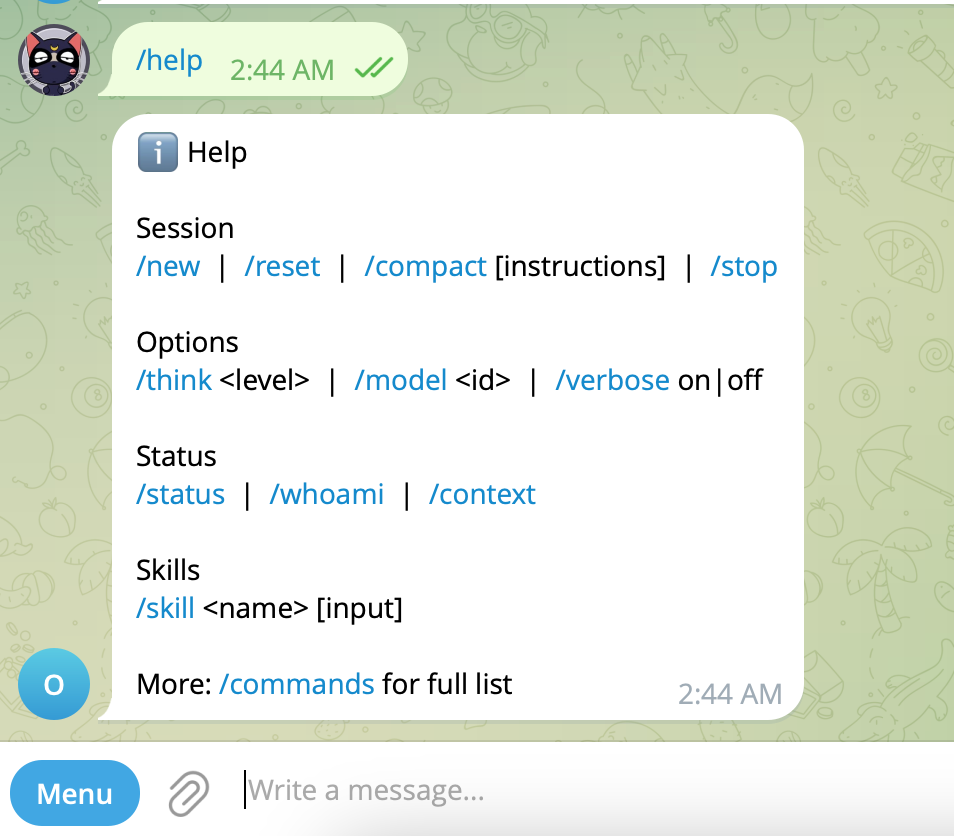
- /start:初始化 Bot
- /help:显示可用指令
- /status:查看当前运行状态
总结
至此,你已在 Bitdeer AI Cloud 上成功部署并运行了一个功能完整的 OpenClaw AI 助手,并完成相关集成配置。该部署方案在保障安全性与性能的同时,提供了高度可定制的 AI Agent 能力,可支持多种实际业务场景与任务需求。
Bitdeer AI Cloud 稳定可靠的云端基础设施与 OpenClaw 灵活的 Agent 框架相结合,为智能助手的构建与部署提供了理想的运行环境。随着你对平台的进一步熟悉,还可以继续探索更高级的功能,例如更丰富的 Agent 能力扩展以及与其他交互渠道的集成。
祝您开发愉快,持续构建!
*安全提示:请对敏感操作配置适当的访问控制。